情報確認日: 2026年9月9日
EXCEL WORK
Excel作業をAIで楽にしたい人は、いきなり高額スクールより先に小さく試した方が失敗しにくいです。
関数の相談、表の整理、集計、グラフ化、報告用の文章化など、やりたい作業がはっきりしているなら、Udemyの動画講座で十分に試せることがあります。逆に、実データへの添削や社内導入まで必要なら、質問付き講座やスクールも比較対象になります。
Udemyで見やすい人
関数、集計、資料化など、困っている作業が具体的な人。
注意が必要な人
会社の実データ、個人情報、機密情報を扱う人。
比較すべき相手
ChatGPT講座、業務効率化講座、AIスクール、法人研修。
DECISION BRIDGE
Excel AI講座は、関数より先に扱うデータの重さを見る。
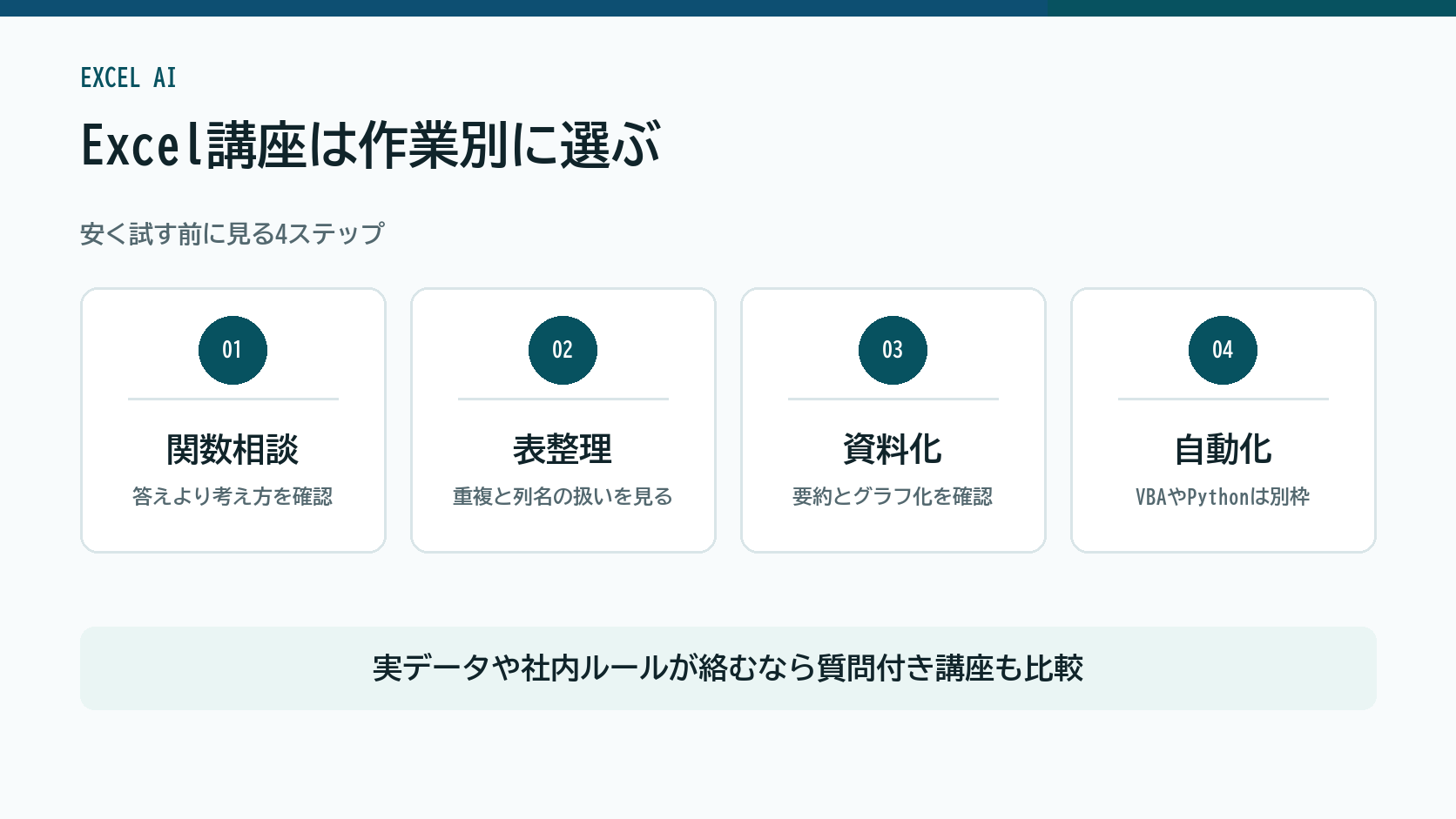
Excel作業は動画で試しやすい一方、会社の実データや機密情報を扱うなら注意が必要です。まず作業単位で試し、添削や社内ルールが必要なら支援付き講座も比較してください。
関数、集計、表整理、資料化など、最初に楽にしたい作業を決める。
自分のExcel環境、Microsoft 365、AIツール費用まで確認する。
個人情報や社外秘データをAIに入れない運用を先に決める。
自社データへの落とし込みが必要なら、質問付き講座も比較する。
先に結論
ExcelをAIで効率化したい人は、目的が狭いならUdemyから試すのが現実的です。
たとえば、次のような目的なら高額スクールに行く前に動画講座で確認する価値があります。
- ChatGPTにExcel関数の考え方を相談したい
- 表の整理、重複チェック、簡単な集計を楽にしたい
- 売上表やアンケート結果を要約したい
- Excelの内容を報告書やメール文に変換したい
- グラフや資料のたたき台を作りたい
- PythonやVBAまではまだ重い
UdemyのExcel講座は、大きく3種類に分かれます。このページは、3つ目のAI活用を含めた選び方を扱います。
| 講座の種類 | 主な内容 | 向く人 |
|---|---|---|
| 関数・ピボット中心 | XLOOKUP、IF、SUMIFS、ピボットテーブル、表の整え方 | Excelそのものの基礎を固めたい人 |
| VBA・マクロ・Power Query中心 | 定型作業やデータ取り込みの自動化 | 毎月同じ処理を減らしたい人 |
| AI活用中心 | ChatGPTやCopilotに関数・集計・要約を相談し、結果を確認する方法 | 関数を覚える前に作業を楽にしたい人、資料化まで進めたい人 |
関数の基礎が足りないと、AI活用講座だけでは自分で答えを検証できません。1つ目と3つ目のどちらを先に買うかは、いまの作業で決めてください。
ただし、Udemyはマーケットプレイスです。講座ごとに講師、更新日、カリキュラム、レビュー、価格、返金条件が違います。2026年9月9日に公式ヘルプを再確認したところ、対象コースの返金は30日以内でも条件付きで、価格やプロモーションは地域、アカウント、端末、キャンペーンで変わることがあります。特にExcelとAIは、Excelそのもののバージョン、Microsoft 365、Copilot、ChatGPT Plusなどの利用環境で再現性が変わるので、「動画で見た通りに自分の画面で動くか」は必ず確認してください。
Excelだけでなく仕事全体のAI活用を見たい場合は、仕事で使う生成AI講座はUdemyで足りる?も確認してください。
COURSE CHECK
UdemyでExcel・ChatGPT・業務効率化系の講座を探す場合は、講座ページごとに更新日、講師、カリキュラム、レビューの新しさ、必要なツール、返金条件を確認してください。割引率だけで決めない方が安全です。
UdemyでExcel・AI講座を確認するExcel x AIで講座を探すときの切り口
Udemyで探すときは、「生成AI」だけで検索するより、自分の作業に近い言葉で絞る方が失敗しにくいです。
| やりたいこと | 見るべき講座の方向性 | 注意点 |
|---|---|---|
| 関数を理解したい | ChatGPT、Excel関数、業務効率化 | 答えだけでなく、なぜその関数になるかを説明しているか |
| 集計を楽にしたい | ピボットテーブル、表整理、データクレンジング | 自分の業務データに近い例があるか |
| 分析したい | Excel分析、データ可視化、ダッシュボード | 統計や分析の前提を飛ばしていないか |
| 報告書にしたい | Excelから文章化、資料作成、PowerPoint連携 | 文章の確認や事実チェックの手順があるか |
| 自動化したい | Power Query、VBA、GAS、Python入門 | AI講座というより自動化講座に近い場合がある |
| Copilotを使いたい | Microsoft 365、Copilot、Excel活用 | 利用できる契約や環境が自分にあるか |
辛口に言うと、「AIでExcelが一瞬でできる」と見せる講座は少し疑って見た方がいいです。Excelの作業は、元データが汚い、列名が揃っていない、社内ルールがある、確認者がいる、という現場の事情で詰まりやすいからです。
Udemyで試しやすい人
次の人は、まずUdemyでよい可能性があります。
- 1人で動画を見ながら進められる
- Excel作業の悩みが具体的
- まず数千円から低予算で試したい
- 関数、集計、資料化など狭いテーマを知りたい
- 自分で講座のレビューや更新日を比較できる
- 会社の実データを外部サービスに入れない判断ができる
特に、「Excelの作業を少し楽にしたい」段階なら、いきなり高額な生成AIスクールに申し込む理由は弱いです。まず低価格の動画講座で、自分がどこで詰まるのかを把握した方が、次に必要なサポートも見えやすくなります。
Udemyだけでは厳しい人
次の人は、Udemyだけで解決しようとすると途中で止まりやすいです。
- 実務データを見てもらいながら相談したい
- 社内ルールやセキュリティ条件まで含めて導入したい
- 質問や添削がないと続かない
- Excelだけでなく、業務フロー全体を変えたい
- Power Automate、Python、データ分析まで体系的に学びたい
- 複数人の社内研修として整えたい
この場合は、仕事で使う生成AIスクールの選び方や法人向け生成AI研修比較も見た方がいいです。個人で学ぶのか、会社で使うのかで選び方はかなり変わります。
講座ページで見るチェックリスト
Excel x AI講座を選ぶときは、最低限ここを見てください。
| チェック項目 | 見る理由 |
|---|---|
| 最終更新日 | Excel、ChatGPT、Copilot周辺は画面や機能が変わりやすい |
| 対象Excelのバージョン | Microsoft 365と買い切り版では関数や画面が違う。XLOOKUPやCopilotは環境で使えないことがある |
| 利用ツール | 無料版だけでできるのか、有料ツールが必要か |
| Excelの範囲 | 関数、表整理、分析、自動化のどこまで扱うか |
| AIの使い方 | プロンプト例だけか、確認方法まで扱うか |
| サンプルデータ | 実務に近い表で練習できるか |
| レビューの新しさ | 古い高評価だけで判断しない |
| Q&Aの動き | 質問に反応がある講座か |
| 返金条件 | 合わなかったときの扱いを先に確認する |
Excel作業は「正しい答えを出す」だけではなく、「人に説明できる」「社内で使える」「ミスを見つけられる」ことが大事です。AIの回答をそのまま貼るだけの講座より、確認の仕方まで扱う講座を選んだ方が安全です。
高額講座へ進む前の判断順
ExcelとAIを学ぶなら、次の順番で考えると無駄が少ないです。
1. まず無料情報や公式ヘルプで、今のExcel作業を1つだけ改善する 2. Udemyなどの低価格講座で、関数、集計、資料化のどこで詰まるか確認する 3. 質問や添削が必要なら、質問付き講座や月額講座を見る 4. 社内導入や複数人研修が必要なら、法人研修やスクールを比較する 5. 申込前に、料金、返金、解約、サポート範囲を確認する
動画講座で十分な人にとって、高額スクールは過剰です。一方で、Excelの実務データを使って業務フローまで変えたい人にとっては、動画だけでは浅いことがあります。
参考にした公式情報
まとめ
ExcelをAIで効率化したい人は、目的が「関数」「集計」「表整理」「資料化」などに絞れているなら、まずUdemyで試す価値があります。逆に、実データへの添削、社内導入、業務フロー改善、複数人研修まで必要なら、動画講座だけで済ませようとしない方がいいです。
Udemyを見る場合は、講座の更新日、必要ツール、サンプルデータ、レビューの新しさ、返金条件を必ず確認してください。Excel作業は見た目よりミスが残りやすいので、AIの回答を疑って確認する手順まで学べる講座を選ぶのが安全です。